La Crypte

https://1drv.ms/u/s!AgCqAazJ_tKPgRqoTo50odGrE540
Couleur avant plan :
128 / 64 / 0 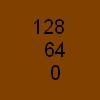
Police : Black_jack_script fournie dans le matériel à mettre dans : Disque C>Windows>Fonts
Filtres 8BF mis dans Unlimited
Bkg Designer sf10I
Bkg Designer sf10II
1 - Fichier > Nouveau : 800 X 600 avec couleur Noir > Ok
2 - Calque > Nouveau > Vierge > Transparence Automatique > Ok
3 - Sélection > Charger une forme : Triangle 01 > Ouvrir
(si vous ne l'avez plus dans votre dossier sélection, je vous l'ai remis dans le matériel fourni)
4 - Sélection > Pm : X et Y à 23, Largeur à 360 > Ok.
5 - Outil Pot de peinture : (Avant plan marron ) faire un clic gauche dans la sélection,
Tolérance et Opacité 100.
6 - Sélection > Masquer la sélection.
7 - Calque > Dupliquer.
8 - Icône Symétrie Horizontale.
9 - Clic droit dans miniature calque 2 > Fusionner avec le calque inférieur.
10 - Calque > Dupliquer
11 - Icône Symétrie Verticale
12 - Outil gomme : avec gomme diagonale gauche ou/et diagonale droite, effacez les deux lignes apparentes
(les deux dernières icônes) ou
ou
13 - Clic droit dans miniature calque 2 > Fusionner avec le calque inférieur
14 -Filtre > Filtres 8BF mis dans Unlimited > Bkg Designer sf10I
> Barcode Génerator : 200 / 171 / 131 / 142 / 255 / 168 > Apply

15 - Outil Sélection Rectangle : Sélectionnez la partie centrale et Edition > Couper

16 - Sélection > Sélectionner le calque
17 - Filtre > Filtres 8BF mis dans Unlimited > Bkg Designer sf10II > Quilt02 : 130 / 255 > Apply

18 - Sélection > Masquer la sélection.
19 - Cliquez sur icône Renforcement  > Gain 70, Rayon 3, Seuil 0 et adoucir coché > Ok.
20 - Cliquez sur icône Niveaux de gris et cochez moyenne > OK
21- Filtre > Esthétique > Contour 3D : Couleur 1 blanc, Couleur 2 décochée, Épaisseur 5,
Opacité à 100 , Haut/Gauche et Adoucir cochés > Ok.
22 - Refaire Filtre > Esthétique > Contour 3D nous changeons juste la Position : Haut / Droite > Ok
23 -Sélection > Masquer la sélection
24 - Activez calque Fond
25 - Filtre > Esthétique > Lignes de Balayage > Lignes blanches
26 - Edition > Atténuer Lignes de Balayage : 50% > OK
27 - Filtre > Encadrement > Bords en relief : Épaisseur 2 , Lisser décoché > Ok
28 - Calque > Nouveau > Vierge > Transparence Automatique > Ok
29 - Outil Sélection Polygone : Sélectionnez la partie centrale.
ATTENTION du fait de la sélection à main levée,
il y aura un léger décalage dans l'image finale mais SOYEZ AUSSI PRÉCIS QUE POSSIBLE

30 - Fichier > Ouvrir : allez chercher paysage > Ouvrir
31 - Edition > Copier
32 - Activez Calque 2
33 - Edition > Collage Spécial > Coller dedans > Centrer
34 - Calque > Effet de bord > Contour progressif en Rayon 6 pixels, Cocher Elevé > Ok
35 - Activer le calque 1
36- Calque > Nouveau > Ouvrir en tant que calque . épée > Ouvrir.
37 - Calque > Paramétrage manuel : Pm X à 8 et Y à 11, Largeur 336 > Ok.
38 - Double clic dans miniature calque 3 > Ombre portée Y et Y à 4, en Opacité 60,Rayon 20 > Ok.
39 - Calque > Nouveau > Ouvrir en tant que calque : femme gothique > Ouvrir.
40 - Icône Symétrie horizontale
41 - Calque > Paramétrage manuel : Pm X à 355 et Y à 8, Largeur 425 > Ok.
42 - Calque > Nouveau > Ouvrir en tant que calque : encrier > Ouvrir.
43 - Calque > Paramétrage manuel : Pm X à 55 et Y à 367, Largeur 251 > Ok.
44 - Fusionnez dans cet ordre Calque 5 et 4, puis 4 et 3
45 - Clic droit dans miniature calque 3 > Fusionner l'ombre.
46- T de Texte : écrire La Crypte en Police Black Jack Script, Taille 30, Couleur 96 / 0 / 0, Lisser coché.
Dans Effets mettre ombre portée X et Y à 3 ,Couleur noir Opacité à 60, Plat, Coché Biseau externe > Ok
47 - Clic droit dans miniature calque T > Convertir le texte en image.
48 - Clic droit dans miniature calque 5 > Fusionner l'ombre.
49 - Calque > Paramétrage manuel : Pm X à 310 et Y à 72 > Ok
50 - Filtre > netteté > plus net
51 -Calque > Fusionner tous les calques
52 - Signez et enregistrer en JPEG
Merci à Sylvie et Macha d avoir tester mon tuto 


/https%3A%2F%2Fekladata.com%2FewOWSoMm9xfspBbFt2wTARC77jM.gif)
/https%3A%2F%2Fassets.over-blog.com%2Ft%2Fcedistic%2Fcamera.png)